Modélisation du personnage
| Premier chapitre, la modèlisation de base : | |
| Deuxième chapitre, le placement des textures : | |
| Troisième chapitre, la liaison au Biped : | |
| Les animations du personnage: | |
| Je ne vais pas expliquer ici les fonctions de base de 3dsmax, car il y a de très bons livres et tutorials sur le sujet, il vous faudra donc apprendre les notions de base avant de suivre ce tutorial. | |
| Il y a plusieures techniques possible, on peut assembler le modèle à partir d'éléments simples, ou partir d'un modèle existant très détaillé et le simplifier en l'optimisant pour obtenir un nombre de polygone raisonnable. | |
| En effet il faudra bien surveiller le nombre de polygones car il y a une limite à ce que le moteur du jeu peut gérer, pour que le jeu soit jouable sur des machines pas trop performantes il faudra limiter le nombre total de polygones de personnages animés à 6000. Ce qui veut dire 6 personnages à 1000 polygones visibles simultanément, ou un seul de 6000 polygones. | |
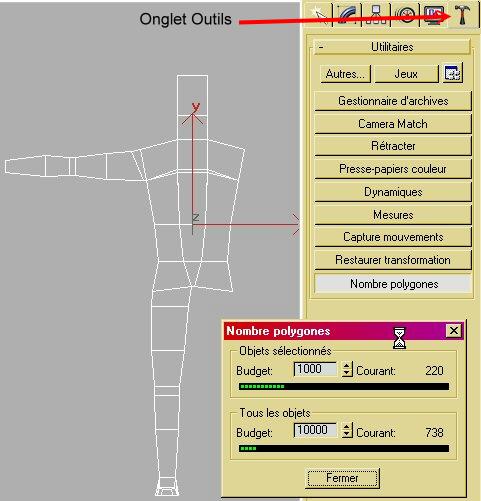
| Il y a un utilitaire dans 3dsmax qui permet de vérifier le nombre de polygones, attention! les faces visibles dans 3dsmax peuvent induire en erreur, car 3dsmax affiche des faces qui sont composées souvent de plusieurs triangles, qui sont les vrais polygones à compter. Il faut donc souvent vérifier avec l'utilitaire pour se faire une idée correcte du nombre réel des polygones car le nombre a tendance a augmenter très rapidement. | |
| Je vais choisir l'option de partir d'éléments simples pour créer mon personnage. | |
| Pour le moment l'echelle du personnage n'a pas d'importance, on pourra le remettre à l'échelle plus tard, mais on peut pour se simplifier la vie commencer par créer un biped qui aura la taille finale, ce biped aidera pour les proportions du personnage. | |
| Création du biped: | |
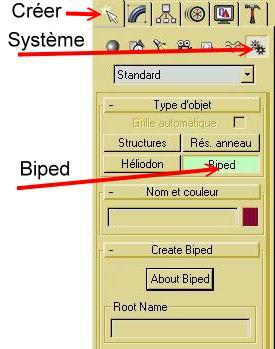
| Aller dans l'onglet Créer et choisir l'option Systemes, cliquer sur Biped. | |
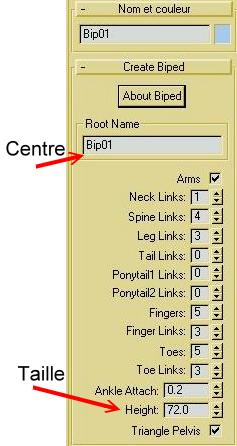
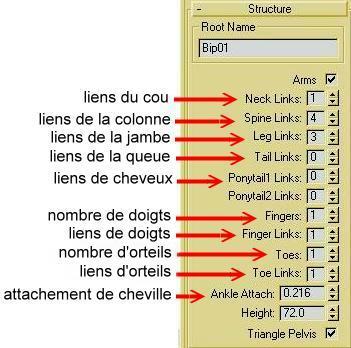
| Une fois le biped créé, il faut ajuster sa taille. Dans le panneau de Biped on peut voir et modifier la structure la hauteur (height) pour un personnage standard de 180 cm doit être fixée à 72 unitées (72 pouces , HL calcule encore les dimensions en pouce en l'an 2000!!!) | |
| On peut aussi modifier la structure, nombre de doigts, queue de cheval, queue normale etc... | |
| Il sera possible plus tard de modifier le Biped selon les besoins, pour le moment on a juste besion d'une forme de référence pour les proportions. | |
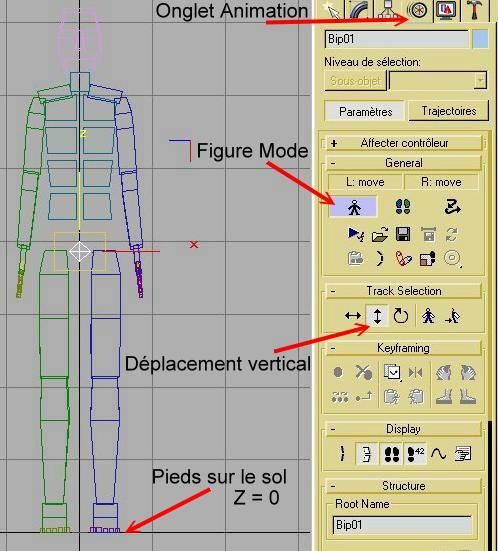
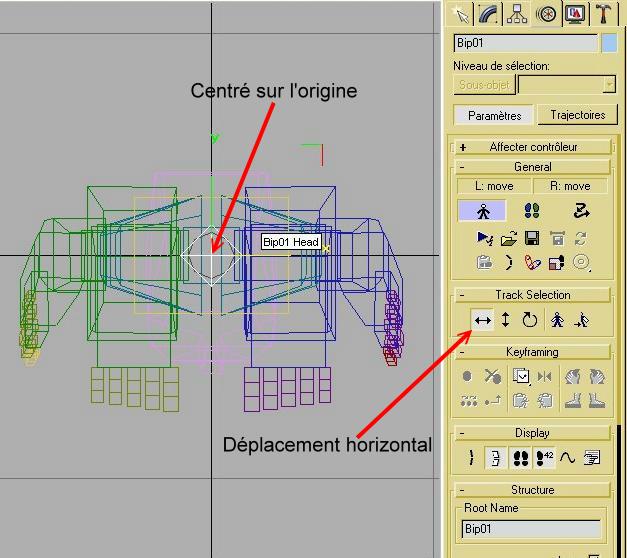
| Le biped ainsi crée n'est pas forcément bien positionné, après lui avoir donné la bonne taille, il faudra le replacer sur le sol et le centrer sur l'origine, ce qui veut dire que la semelle doit être à Z = 0 et le centre de masse BIP01 centré sur l'origine en vue de dessus. | |
| Pour ce faire, il faut sélectionner BIP01 et cliquer sur l'onglet Animation, puis choisir le menu Track Selection . Ensuite il faut encore passer en Figure Mode, qui est le mode qui permet de modifier le bipède, sinon les modifications ne seront pas prises en compte. Pour modifier la position verticale, cliquer sur la double flèche verticale pour sélectionner le mouvement vertical du centre de masse. Faire glisser le centre de masse jusqu'à ce que les pieds touche la ligne Z = 0. | |
| Pour modifier la position horizontale, se mettre en vue de dessus, cliquer sur la double flèche horizontale et faire glisser le centre de masse jusqu'à ce que le centre de masse soit sur l'origine. | |
| Il faut maintenant décider du nombre de doigts, d'orteils, si le modèle a une queue et du nombre de segments des divers éléments. | |
| Ceci peut se faire dans le menu Structure de l'onglet Animation. En général deux doigts et un orteil suffisent et on va les faire en un seul segment, ça simplifie le modèle. On peut ajouter une queue ou des tresses du nombre de segments nécessaires. Pour le reste on laisse tel quel, a moins de vouloir un modèle non humanoïde . | |
|
|
| Maintenant on a un bipède ayant la bonne taille et positionné correctement. On peut alors commencer à modéliser le personnage en se servant du bipède comme référence de taille et de forme. | |
| Le corps du personnage : | |
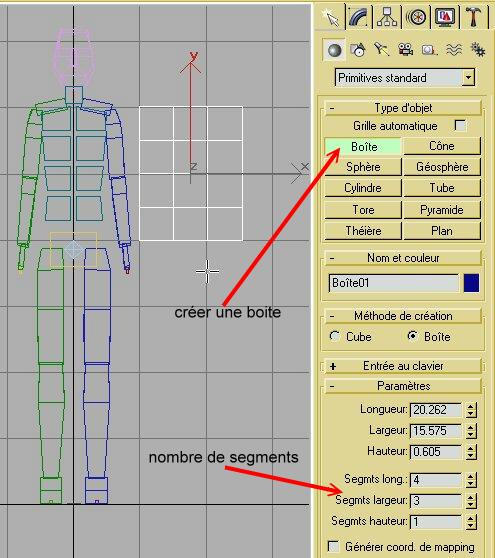
| Pour le corps on va créer une boite qui recouvrira le Biped du bassin aux épaules, en vue de face il faut une boite coupée verticalement en 3 parties et horizontalement en 4 parties | |
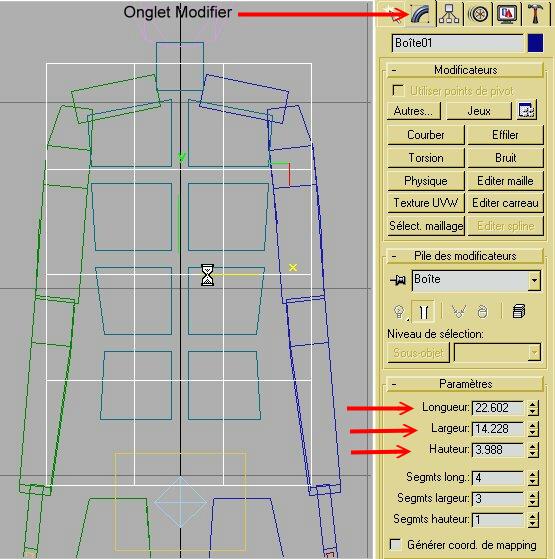
| Puis ajuster ses dimension pour recouvrir le biped du bassin aux épaules. On passe à l'onglet Modifier et on redimentionne la boite en agissant sur les paramètres et en recentrant la boite si nécessaire. | |
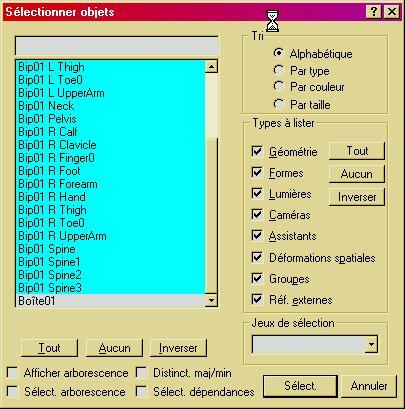
| Il faut créer un jeu de sélection avec tous les éléments du biped pour pouvoir les cacher et les afficher sinon celà deviendra rapidement un casse tête pour visualiser le modéle. | |
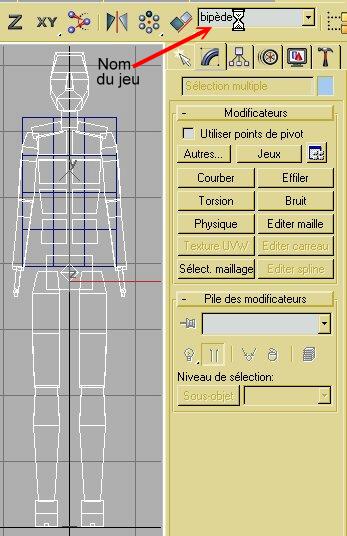
| On commence par sélectionner tous les éléments du bipède | |
| Ensuite on donne un nom au jeu de sélection, de cette façon on pourra rapidement sélectionner des éléments de la scène très rapidement. | |
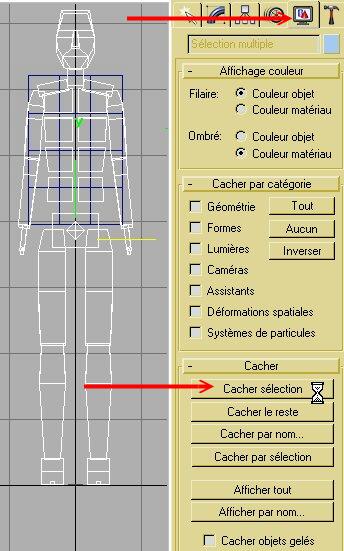
| Maintenant on va cacher le bipède pour mieux voir la boite seule. Ensuite grâce au jeu de sélection, il sera facile d'afficher et de cacher le bipède pour vérifier que notre boite s'ajustera bien aux dimensions du bipède. | |
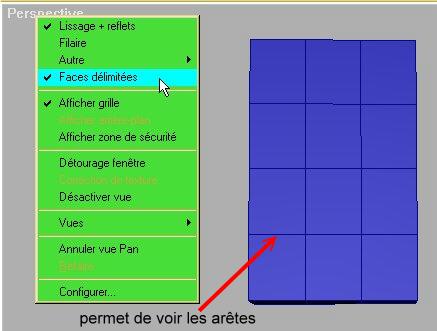
| Il faudra également activer l'option Lissage Reflets et Faces délimitées dans les paramètres de la fenêtre Perspective pour bien voir les faces. | |
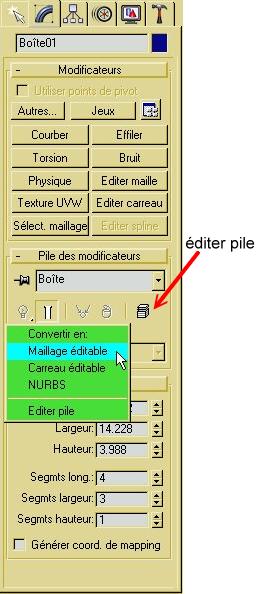
| Il faut maintenant convertir la boite en maillage éditable pour pouvoir sélectionner les faces ou les sommets de la boite. | |
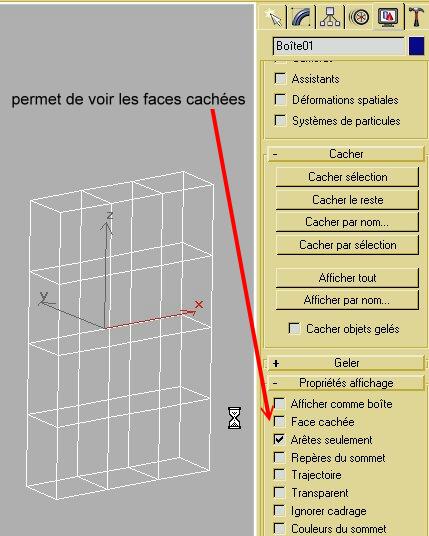
| Vous remarquerez que les face cachées ne sont pas affichée, on ne voit que le faces visibles dans les vues, même en mode filaire, pour pouvoir voir toutes les faces il faut aller dans l'onglet Affichage et enlever la coche Face cachée dans Propriétés affichage . | |
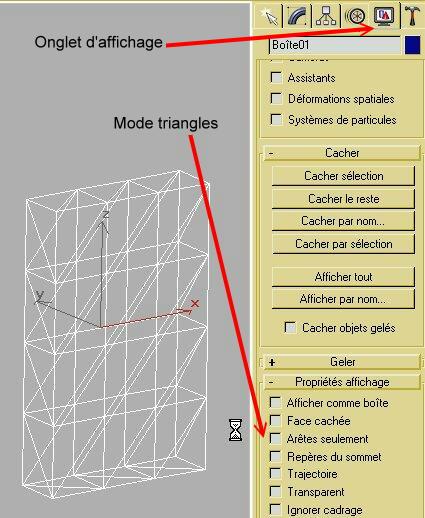
| Pour voir les arêtes des vraies facettes du modèle (triangles) il faut enlever la coche Arêtes seulement. En effet par défaut on ne voit que les faces dessinées, mais en réalité un modèle est composé uniquement de triangles afin de pouvoir être déformable à volonté. Ce mode de visualisation ne sera utilisé que lorsqu'il est indispensable de voir les arêtes pour pouvoir les modifier. | |
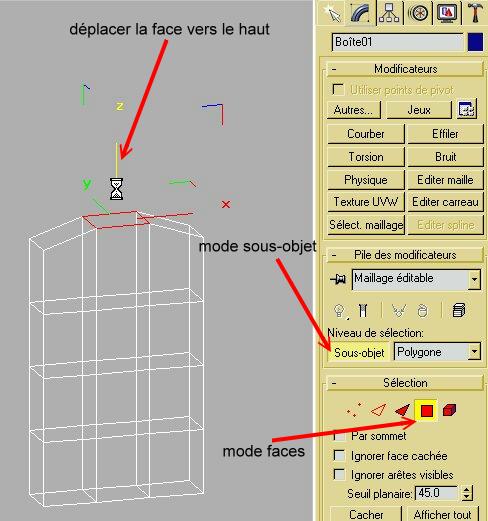
| On va ensuite modifier la boite pour lui donner une forme plus ressemblante au corps , on passe dans le mode sous objet polygone pour sélectionner la face supérieure centrale, on va la déplacer vers le haut pour donner la forme trapézoidale des épaules. | |
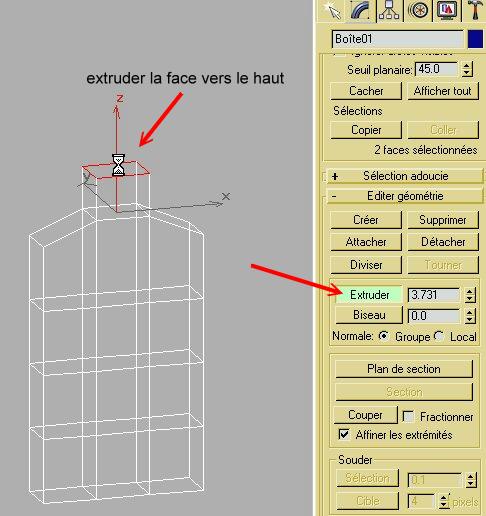
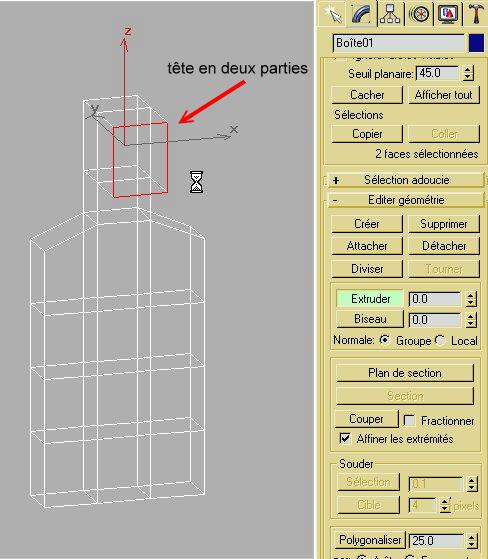
| En gardant la même face sélectionnée on va extruder vers le haut pour former le cou, puis encore une fois pour former la tête. Pour extruder, cliquer le bouton extruder du panneau dans la section Editer Géométrie, puis avec le curseur faire glisser la face dans la direction voulue. | |
| On peut également extruder la face avant le la tête pour créer le visage. On modifierea par la suite la tête pour la complexifier et lui donner sa forme définitive. | |
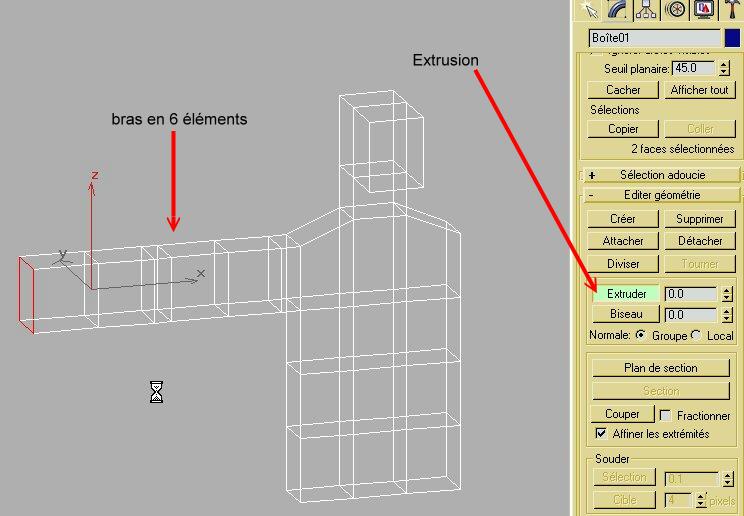
| On va ensuite créer le bras en extrudant la face supérieure du côté. On va répéter l'opération 4 fois pour créer le bras (2 parties) et l'avant-bras (2 parties). La main sera modelée séparément. Mais cette manière de procéder va entrainer des problèmes de déformations, alors on va extruder 6 fois, on va voir pourquoi juste ci dessous. | |
| A ce moment on a deux options, ou on laisse le bras collé au corps (ce que nous venons de faire) ou on crée un bras séparé. | |
| Le bras collé a l'avantage de la continuité au niveau de l'épaule, mais lors de l'animation le bras devra faire d'amples mouvements qui engendreront d'importantes déformation du corps car le bras et le corps vont partager des sommets identiques à la jointure. | |
| Le bras séparé (comme les modèles originaux de HL) a l'avantage de pouvoir se mouvoir dans tous les sens sans influer le corps car ils ne partagent pas de sommets, mais il faudra que le bras pénètre dans le corps au niveau de l'épaule pour ne pas avoir de vide lors de mouvement et ajuster les formes pour ne pas avoir de recouvrement inestétiques. | |
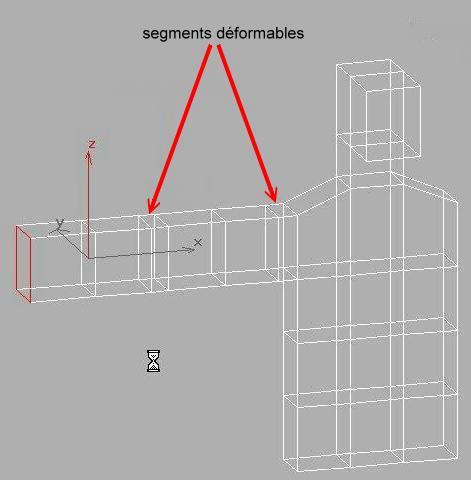
| Il y a une troisième solution, c'est d'extruder 6 fois pour avoir un élément très court, au niveau de l'épaule, qui absorbera les déformations, et un autre au niveau du coude. De cette façon les déformations seront limitées à une petite zone du modèle et on les remarquera à peine. | |
| Une question se pose maintenant, faut-il créer l'autre bras ? | |
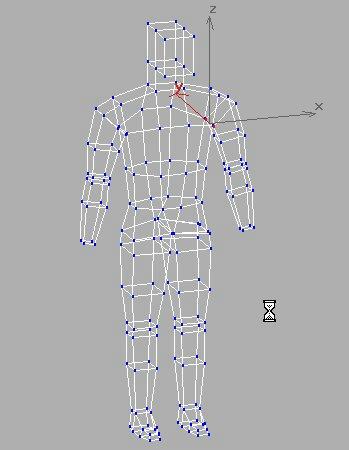
| Ce n'est pas nécessaire car on pourra copier et symétriser le premier. On va tout d'abord terminer le bras , le copier, le symétriser et le souder au corps de l'autre côté. Nous feront celà tout à l'heure, pour le moment on va extruder la jambe et le pied. | |
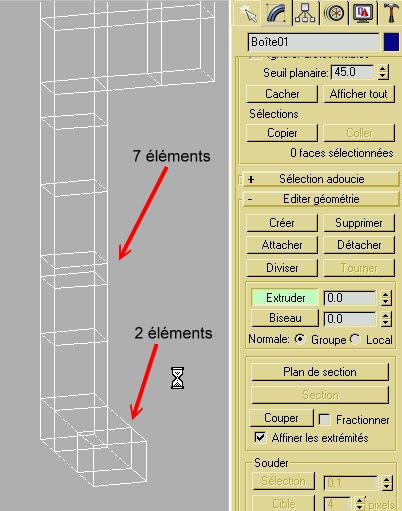
| On procède comme pour le bras, on extrude 7 fois vers le bas pour créer la fesse, la cuisse (2 parties), le genoux, la jambe (2parties) et la cheville, on extrude ensuite la face avant de la cheville 2 fois pour former le pied en deux parties. | |
| On copiera et symétrisera la jambe et le bras plus tard après la finition. | |
| Pour les jambe il n'est pas nécessaire de décoler la jambe du corps car les mouvement seront bien moins ample que ceux du bras. Une execption c'est le cas d'un modèle avec une longue veste ou une robe, alors il faudra pas coller les jambes. | |
| Maintenant nous avons un personnage sommaire avec un bras et une jambe, l'allure est très cubique, il faut maintenant ajuster les faces et complexifier le modèle pour obtenir un corps plus réaliste. | |
| Remarques: | |
| En fait il vaudrait mieux partir d'une forme plus complexe qu'un rectangle, à l'épaule (ou à la fesse) pour extruder le bras ou la jambe. Si on part d'un rectangle, la forme obtenue ne sera pas très réaliste, il faudra passablement découper le faces et modifier les arêtes pour obtenir une forme acceptable. | |
| Si on part avec un hexagone ou mieux un octogone, il sera beaucoup plus facile d'obtenir rapidement un modèle de meilleure qualité, mais au prix d'un plus grand nombre de polygones. | |
| Mais dans cet example par soucis de simplicité, on va garder un départ rectangulaire, et réduire au maximun les modifications, le modèle ne sera pas beau, mais ce n'a pas d'importance pour un premier essai. Par la suite, il faudra utiliser au minimum des hexagones pour que le résultat soit bon. Il y a bien quelques trucs pour rendre un modèle sommaire plus réaliste en asymétrisant et torsadant les éléments, mais sur un modèle qui va faire 800-900 polygones on va économiser au maximum 150-200 polygones, ce qui n'est plus vraiment nécessaire au vue des performances des machines actuelles. Par example à l'époque de la créatio d'Half-Life on conseillait de ne pas dépasser 6000 polygones pour la totalité des entités visibles, mais avec ma machine actuelle (Athlon 850, Geforce 2 GTS) je peut facilement monter jusqu'à 24000 polygones sans ralentissement visible. Ce qui fait qu'on peut allègrement aller jusqu'à 1500 polygones pour un personnage sans aucun risque. Un modèle avec des bras et des jambes octogonales ne dépasse pas 900-1000 polygones, ce qui est parfaitement acceptable. | |
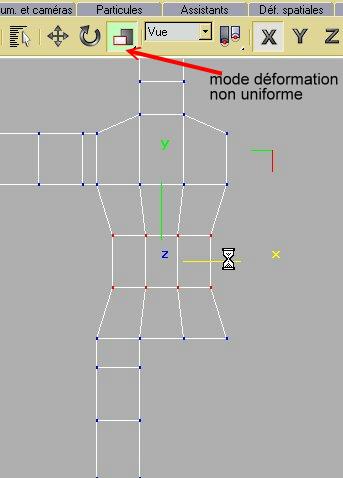
| Une première chose à faire est d'ajuster le corps, il faut tirer les faces centrales avant et arrière pour bomber le torse , rétrécir l'épaisseur au niveau des épaules, arrondir et resserrer la taille. Il n'y a pas de truc spécial c'est le coup d'oeil de l'artiste qui fera un bon modèle. A ce moment c'est du tavail de base de 3dsmax , déplacement de sommets, de faces, d'arêtes. Utilisez les outils d'échelle uniforme et non-uniforme qui permettent de garder la symétrie. Il y a également de nombreux modificateurs qui permettent toutes sortes de déformations. Si les faces sont trop peu nombreuses pour former le corps on peut diviser des arêtes et les tourner au besoin. Attention au nombre de polygones! | |
| En déplacçant les sommets on peut assez rapidement obtenir une forme correcte pour le personnage, mais c'est très cubique encore. On peut à ce moment diviser les arêtes pour créer des sommets supplémentaires et par là même des faces supplémentaires. On comprend très bien qu'il vaut mieux partir dès le départ avec des formes plus détaillées car ajouter des faces est plus difficile. | |
| Pour ce tutorial de base on ne va pas détailler le modèle plus que son état actuel. Si on a des formes de départ plus détaillées, le travail est exactement le même. | |
| Si vous avez des problèmes pour diviser des arêtes et les tourner, ainsi que pour les modifications d'un maillage éditable, il vaut mieux retourner à des tutorials spécifiques de 3dsmax. | |
| Faites bien attention a la symétrie car il faudra rattacher le deuxième bras et la deuxième jambe. | |
| Il y a trois endroits délicats à gérer, c'est l'épaule, le coude et le genoux. Il faudra faire attention car lors des mouvement ces endoits seront largement déformés. Lorsqu'on liera le modèle au squelette, l'os du bras et de l'avant-bras ne pourront pas avoir de sommets communs. Lors de mouvements si des sommets sont mal placés par rapport à l'articulation, d'importantes déformations ou recouvrements auront lieu. Il faudra donc que la cuisse et la jambes aient des sommets pas trop éloignés du point d'articulation du genoux pour limiter les déformations. Il faudra faire la même chose pour le coude. Ceci est bien amélioré en utilisant des zones de déformations situées à l'épaule, au coude et au genoux. | |
| Vérifier bien votre nombre de polygones car en voulant trop bien faire on arrive rapidement à la limite qui est de 700 à 900 polygones pour un personnage pour d'anciennes machines, mais on peut aller jusqu'à 1500 pour les machines actuelles. | |
| Lorsque le corps a une forme satisfaisante, il faut faire de même pour la jambe et le bras, si on veut détacher le bras, il faut le faire avant de le former. Sélectionner les faces du bras reliées au corps et les supprimer, construire ensuite deux faces pour boucher les deux trous, extruder ensuite la face du bras pour reconstruire la partie manquante, puis extruder à nouveau pour faire l'élément qui pénétrera dans le corps et permetrra de ne pas voir de vide entre le corps et le bras. Ensuite terminer la formation du bras. | |
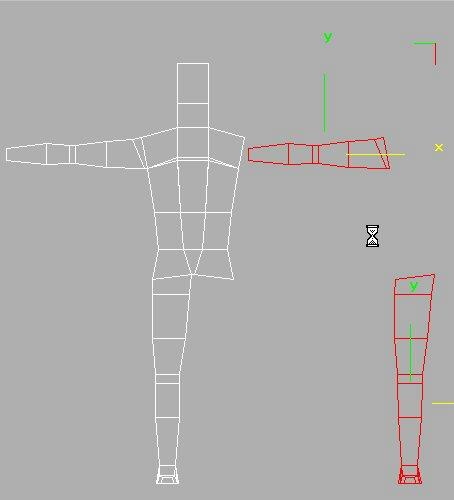
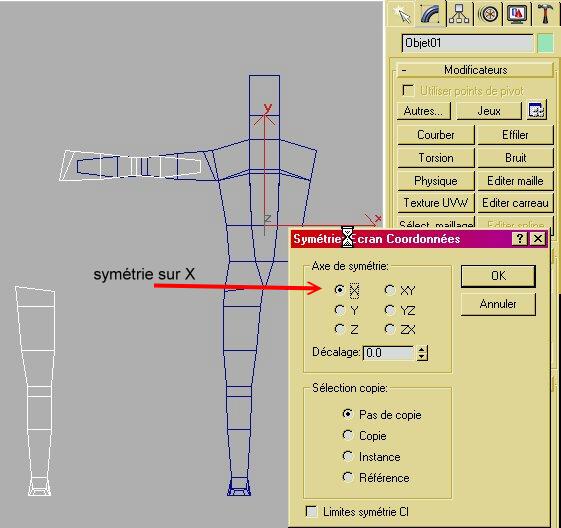
| On peut maintenant faire une copie du bras et de la jambe, sélectionnez les deux éléments et déplacez les en tenant la touche shift enfoncée. Ensuite choisir copier vers objet. | |
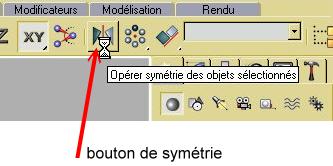
| Cliquez ensuite dans la barre d'outils sur le bouton Opérez symétrie des objets sélectionnés. | |
| Puis choisir l'axe de symétrie dans la boite de dialogue qui apparaît | |
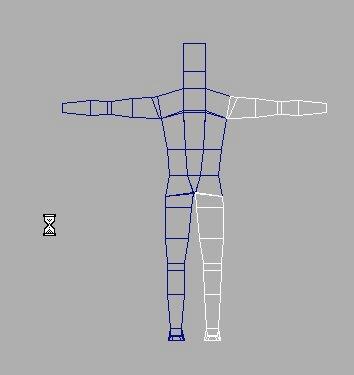
| Mettre en place le bras et la jambe : mise en place de l'objet, ajuster au plus près pour pouvoir ensuite souder les sommets. | |
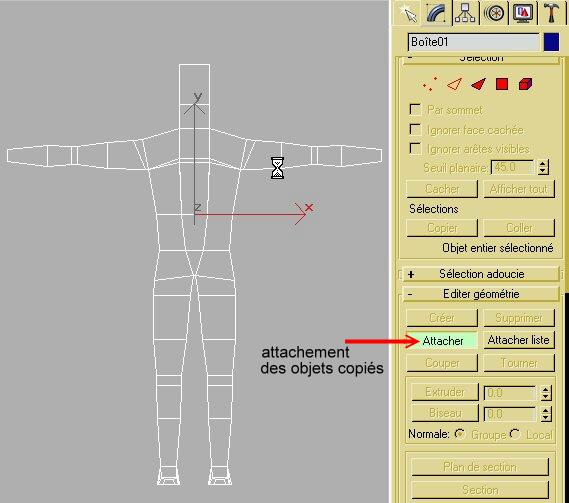
| Attacher l'objet à l'élément principal: Pour ce faire, sélectionnez le corps cliquez sur le bouton Attacher de l'onglet du modificateur maillage éditable et sélectionnez le bras et la jambe, maintenant on a plus qu'un seul élément pour tout le modèle. | |
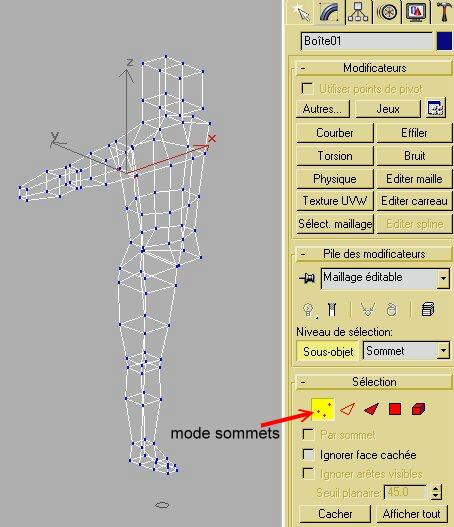
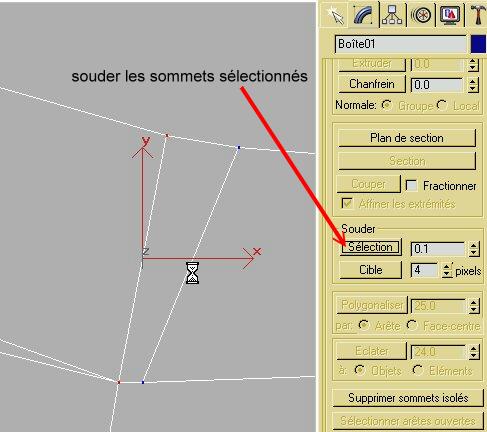
| Soudez les sommets de liaison du bras au corps si vous avez choisi l'option de ne pas décoler le bras du corps et supprimez toutes les faces inutiles. Pour souder les sommets, passez en mode sous-objet sommet et les rapprocher le plus possible puis cliquez sur le bouton Sélection de la section souder, si le soudage ne se fait pas rapprochez les sommets ou augmentez la distance minimum de soudage. | |
| Il faut encore procéder à un positionnement du modèle, car si on laisse les bras étendus à l'horizontale, lorsqu'on procédera à l'animation la déformation pour obtenir une position normale de repos sera trop grande, il faut donc placer les bras en position normale de repos, mais pas trop près du corps. On peut se référer à la position du Biped, c'est la position la plus raisonnable. | |
| Il faut encore créer les mains du personnage, les mains seront attachées au modèle, mais n'auront pas de sommets communs avec le reste du modèle, pour pouvoir obtenir des mouvement amples sans déformations. Ce n'est pas nécessaire si le personnage ou le monstre n'aura pas à d'animations complexes au niveau des mains. Généralement on crée une main composée de 2 sections animables, la main proprement dite et les doigts d'un seul bloc. On peut bien sur créer des mains complètes à 5 doigts animables, mais pour un personnage standard c'est superflu. | |
| Il suffit de prolonger le poignet vers l'intérieur de la manche pour que la jointure ne se voie pas, s'il n'y a pas de manche, il faudra bien sûr souder la main au bras par le poignet, mais alors la rotation de la main va déformer le bras, il faudra alors rajouter un segment de déformation au niveau du poignet. | |
| Remarque: | |
| On aura intérêt à se constituer une bilbliothèques d'éléments préfabriqués, comme une tête, les mains, les bras, les jambes qui pourront être importées dans une autre scène pour un autre personnage. Il faudra veiller à construire de façon standard afin de pouvoir importer facilement ces éléments. | |
| Placement des textures sur le modèle | |